新建文件夹2
你有没有想过,电脑里的文件夹就像是我们现实生活中的抽屉,每个抽屉里都装着我们珍贵的宝贝。今天,就让我带你一起探索如何给你的电脑文件夹来一次焕然一新的改造,让它既美观又实用!
一、文件夹命名大作战
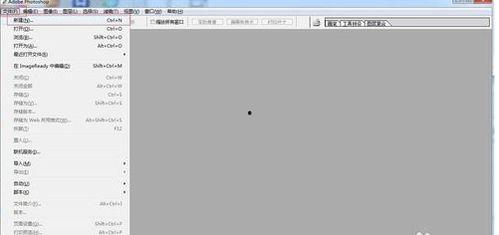
首先,我们要给文件夹起一个既独特又好记的名字。想象当你打开电脑,看到一个个整齐有序的文件夹,是不是瞬间心情就变好了呢?
1. 创意命名:比如,把旅行照片文件夹命名为“足迹之旅”,把工作文件命名为“职场精英”,这样一看就很有生活气息。
2. 简洁明了:如果文件夹内容单一,那就直接用最简单的名字,比如“照片”、“文档”等。
3. 分类清晰:对于内容繁多的文件夹,可以采用分类命名,如“工作-项目A”、“生活-美食”等。
二、颜色搭配,视觉盛宴
文件夹的颜色搭配,就像给电脑穿上一件漂亮的衣服。以下是一些颜色搭配的小技巧:
1. 同色系搭配:选择文件夹颜色时,可以选择同一色系的不同深浅,这样看起来既和谐又统一。
2. 对比色搭配:如果你喜欢鲜明对比的感觉,可以选择两种对比色,比如蓝色和橙色,这样看起来更有活力。
3. 个性化搭配:根据个人喜好,可以选择自己喜欢的颜色,让文件夹更具个性。
三、图标替换,趣味十足
文件夹图标,就像文件夹的门面,一个好的图标能让文件夹瞬间变得生动有趣。
1. 使用系统图标:Windows系统自带很多图标,可以根据文件夹内容选择合适的图标。
2. 自定义图标:如果你有设计功底,可以自己设计图标,或者在网上寻找免费图标资源。
3. 使用第三方软件:有些第三方软件可以帮你轻松更换文件夹图标,比如“FolderIcon Changer”。
四、文件夹整理,井井有条
一个整洁的文件夹,就像一个干净的家,让人心情愉悦。
1. 定期清理:定期检查文件夹内容,删除不再需要的文件,保持文件夹的清爽。
2. 分类存放:将文件按照类型、时间、项目等进行分类存放,方便查找。
3. 使用快捷方式:对于经常使用的文件,可以创建快捷方式,放在桌面上或快速启动栏。
五、巧用,一目了然
就像文件夹的身份证,能让你快速找到想要的文件。
1. 系统:Windows系统自带功能,可以给文件夹添加,方便分类。
2. 第三方软件:有些第三方软件可以提供更丰富的功能,比如“Tagger”。
3. 自定义:根据个人需求,可以自定义,让文件夹管理更加灵活。
通过以上五个方面的改造,相信你的电脑文件夹一定会焕然一新,既美观又实用。快来试试吧,让你的电脑生活更加精彩!
您可以还会对下面的文章感兴趣:
暂无相关文章